Скрытый режим
Толкис может работать незаметно, когда вам не нужен полный интерфейс на экране.


Приложение для Windows
Работайте в скрытом режиме или держите компактное окно Толкис поверх встречи. Системные разрешения настраиваются один раз, а приложение обновляется автоматически.
Зачем приложение
Толкис может работать незаметно, когда вам не нужен полный интерфейс на экране.
Компактное окно остается поверх Zoom, Teams, браузера и других приложений, чтобы подсказки всегда были рядом.
Настройте доступ к системному звуку и микрофону при первом запуске — без повторных запросов браузера перед каждой встречей.
Новые версии устанавливаются автоматически — не нужно вручную искать и скачивать свежий установщик.
Установка
Вопросы
Не пугайтесь: само по себе это окно не означает, что в приложении обнаружен вирус. Microsoft Defender SmartScreen проверяет репутацию загруженных файлов. Толкис официально подписан цифровой подписью издателя Speechara LLC, но новый установщик и сертификат могут еще не набрать достаточную репутацию у Microsoft — поэтому предупреждение особенно часто видят первые пользователи.
Перед продолжением проверьте: вы скачали Толкис по кнопке на этой странице, а после нажатия «Подробнее» в строке «Издатель» указано Speechara LLC. Если указан другой издатель, закройте установщик и напишите нам.
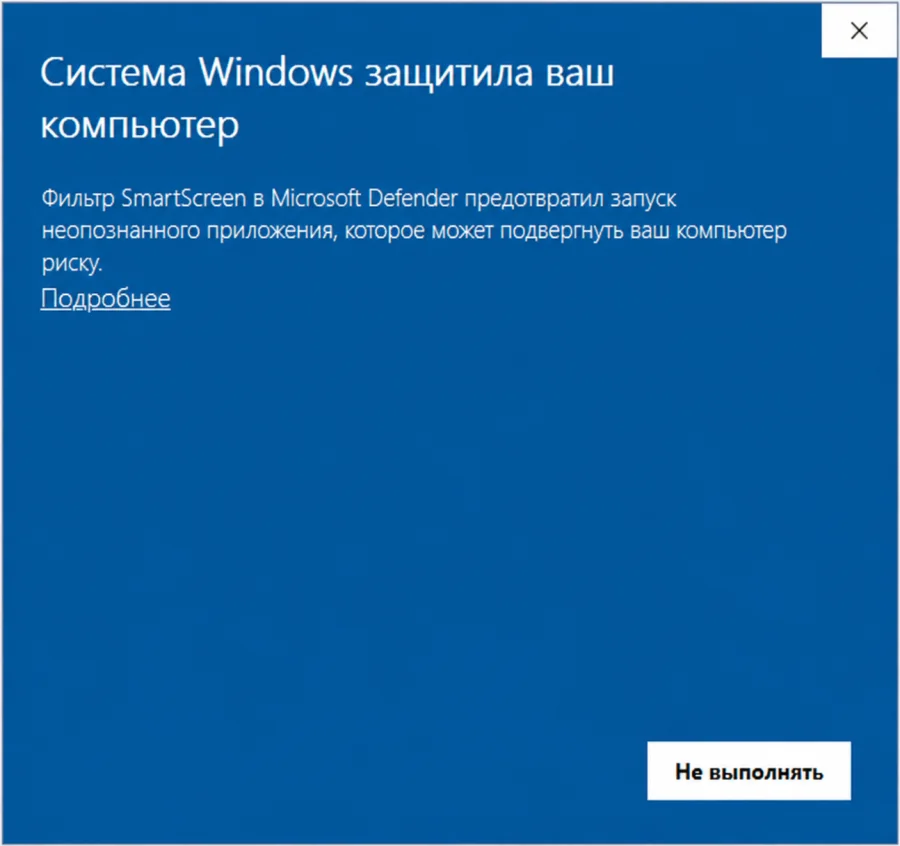
В первом окне нажмите ссылку «Подробнее».
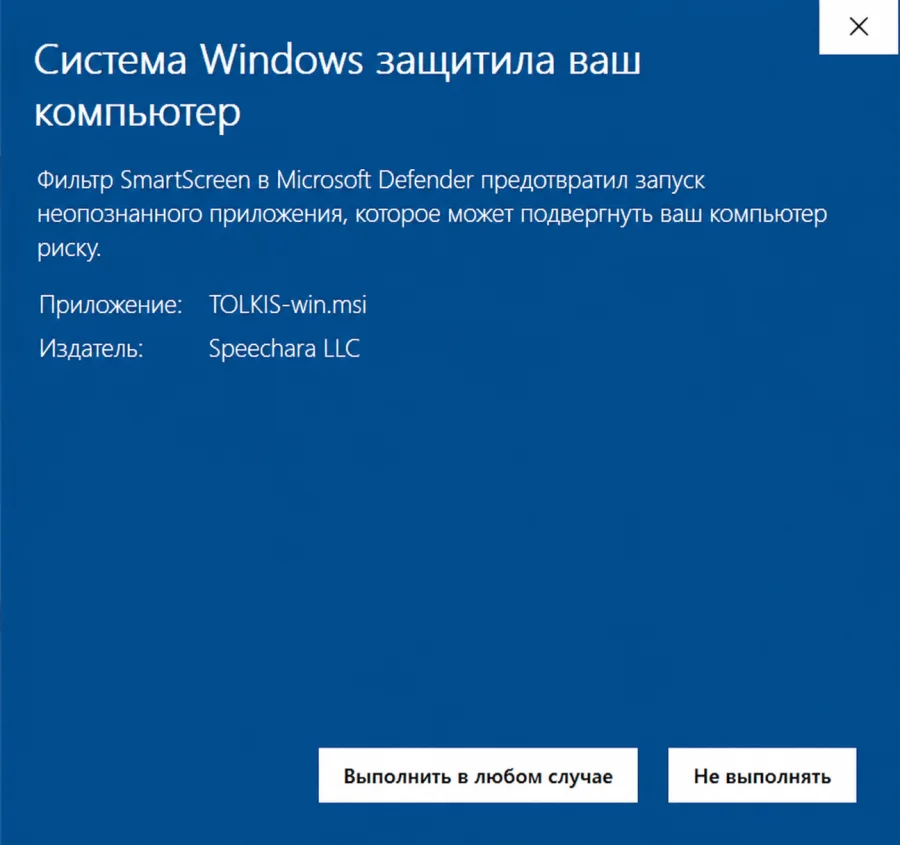
Убедитесь, что издатель — Speechara LLC, затем нажмите «Выполнить в любом случае».
Установить программу нужно только один раз. После установки Толкис будет обновляться автоматически: повторно скачивать установщик не потребуется, и при обычных обновлениях это окно больше не должно появляться.
В десктопной версии доступны скрытый режим и мини-окно поверх других окон. Системные разрешения настраиваются один раз, а обновления приходят автоматически.
Кнопка скачивания на этой странице ведет на актуальный установочный файл для Windows.
Нет. Установленное приложение Толкис обновляется автоматически.
Нет. Используйте тот же аккаунт Толкис, что и в веб-версии.